工事依頼くんは、建設業の元請け会社・1次/2次/3次協力会社が、工事案件の登録から人員手配・受諾・作業報告・請求までを一画面で管理できる協力会社手配システムです。本ガイドは PC Android iPhone に対応し、ログインから退会まで 全 30 以上の機能 を実画面で解説します。
1. 端末別の初期設定
通知(依頼のお知らせ)を確実に受け取るため、最初に端末ごとの設定をおすすめします。
PC Windows / Mac
- ブラウザ(Chrome / Edge / Safari)で
https://kouji-iraikun.com を開く
- ログイン後、マイページ →「通知設定」→「通知を有効にする」→ ブラウザの確認で「許可」
- (任意)パスキー=生体認証/PIN を登録すると、次回からパスワード入力なしでログインできます
PC版のトップページ。 右上の「ログイン」から開始します。
Android スマートフォン / タブレット
- Chrome で
https://kouji-iraikun.com を開く
- メニュー(⋮)→「ホーム画面に追加」または「アプリをインストール」でホームに追加
- 追加したアイコンから起動 → ログイン → マイページ →「通知を有効にする」→「許可」
- (任意)指紋でのパスキー登録でログインが簡単になります
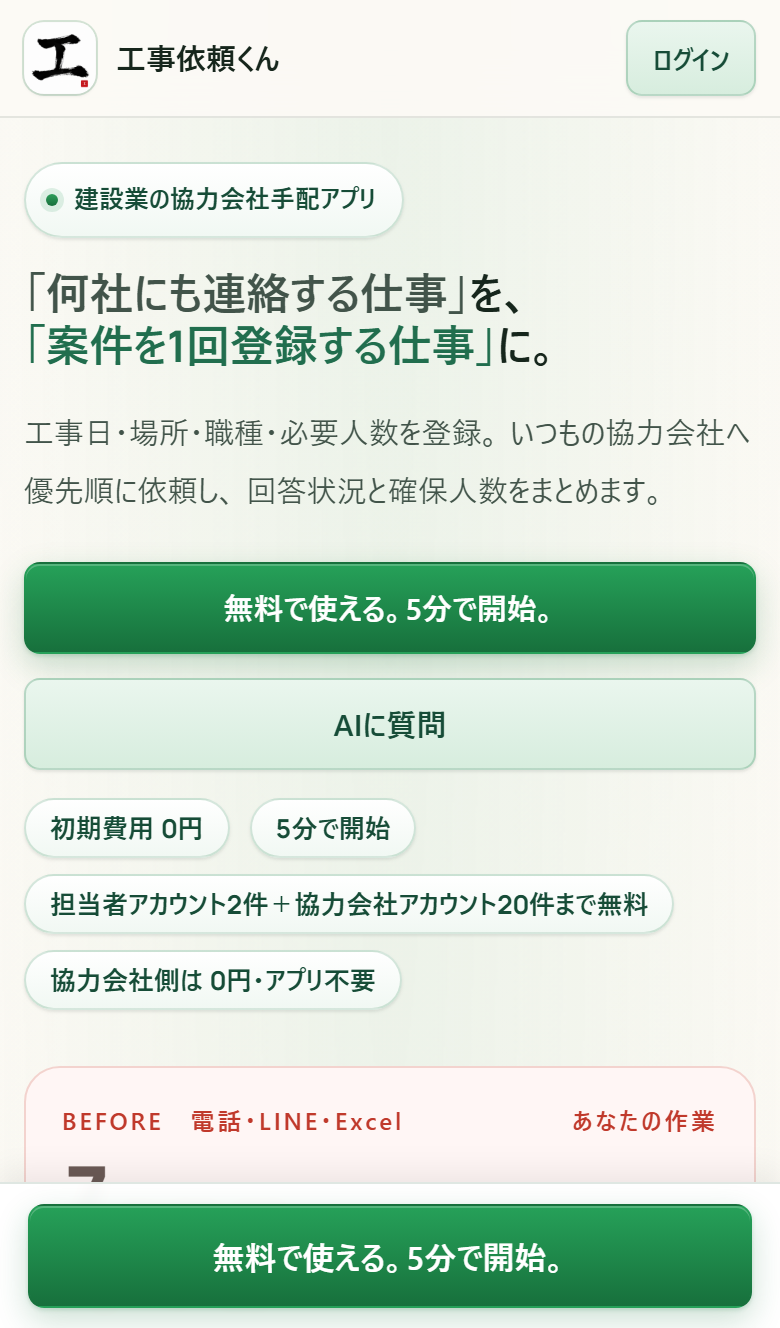
Android / iPhone のモバイル表示。 「ホーム画面に追加」で本物のアプリのように使えます。
iPhone / iPad
iPhone は 「ホーム画面に追加」してから開かないと通知を有効にできません(Apple の仕様)。必ず下記の手順で進めてください。
- Safari で
https://kouji-iraikun.com を開く(Chrome等ではなくSafari)
- 画面下中央の「共有」ボタン(□に↑)をタップ
- メニューを下にスクロールして「ホーム画面に追加」→「追加」
- ホームにできた「工事依頼くん」アイコンから起動
- ログイン → マイページ →「通知を有効にする」→「許可」
- (任意)Face ID / Touch ID でパスキー登録
2. ログイン・パスキー
全ユーザー
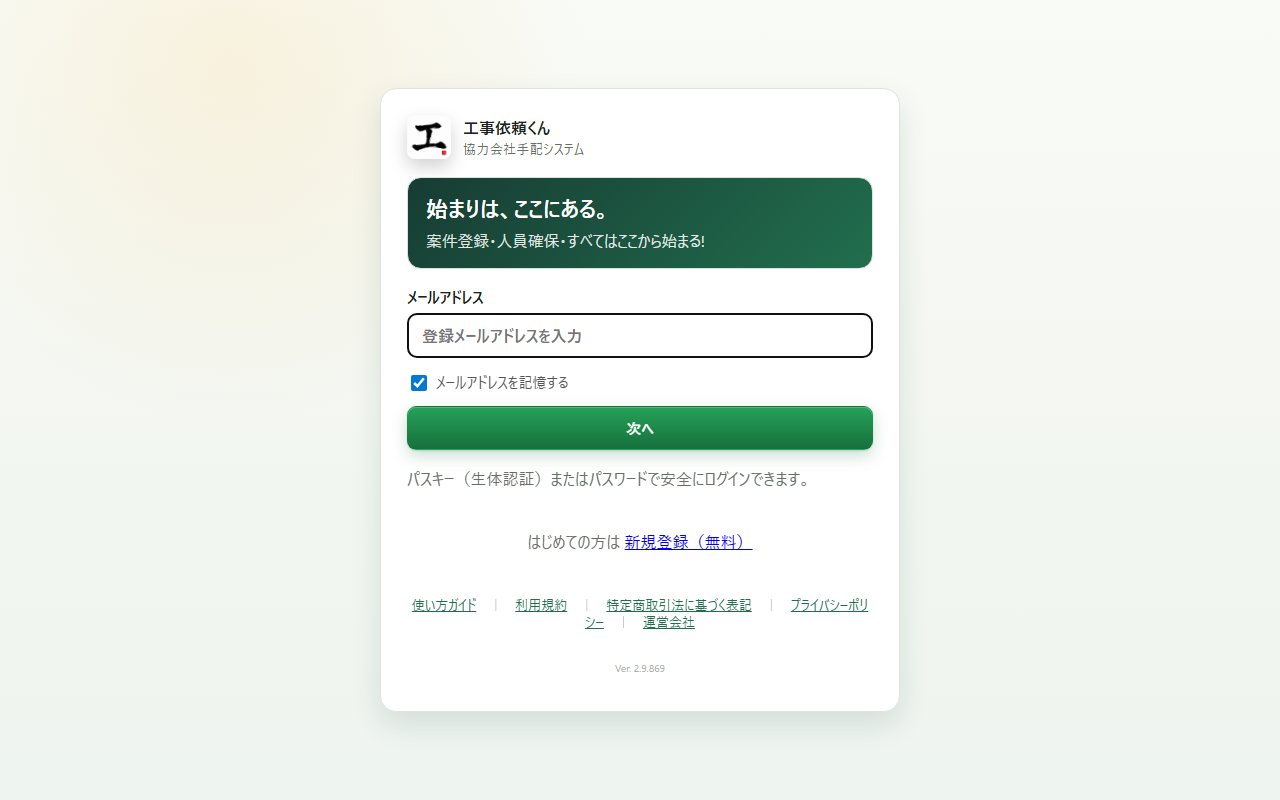
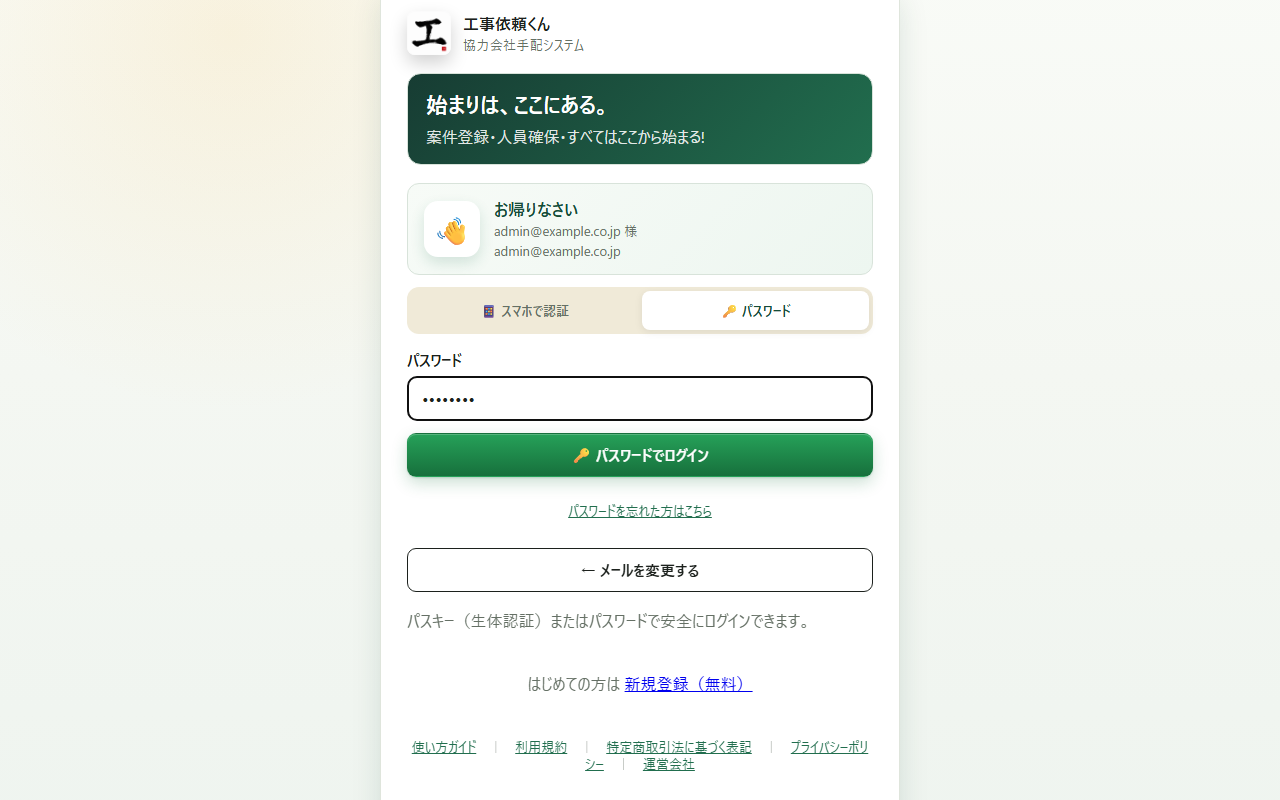
工事依頼くんのログインは 2 ステップ で行います。 まずメールアドレスを入力し、 続いてパスワードまたは生体認証(パスキー)を選択します。
- トップページ右上の「ログイン」をクリック
- メールアドレスを入力して「次へ進む」
- 「📱 スマホで認証」(パスキー)か「🔑 パスワード」を選択
- パスワードまたは生体認証で本人確認
ステップ1:登録済みメールアドレスを入力。
ステップ2:パスキー or パスワードを選択。 パスキー登録済み端末ならワンタップで完了します。
パスワード認証画面。 ログイン後の画面はあなたの役割(元請け/協力会社)に応じて自動で切り替わります。
パスワードを忘れたとき
パスワード画面の「パスワードを忘れた方はこちら」から、登録メール宛に再設定リンクが届きます(60分間有効)。
パスワード再設定の送信完了画面。 メール内のリンクから新しいパスワードを設定します。
生体認証(パスキー)について
パスキーは Face ID / Touch ID / 指紋 / Windows Hello などを使って、 パスワード入力なしでログインできる仕組みです。 端末ごとに マイページ →「パスキー登録」 から登録します。 1ユーザーで複数端末を登録可能、 紛失時は他端末からログインして削除できます。
パスキーはサーバーにパスワードが保存されない FIDO2 標準の最先端認証です。 パスワード漏洩によるアカウント乗っ取りリスクをゼロに近づけられます。
3. 新規登録(会社をつくる)
元請け
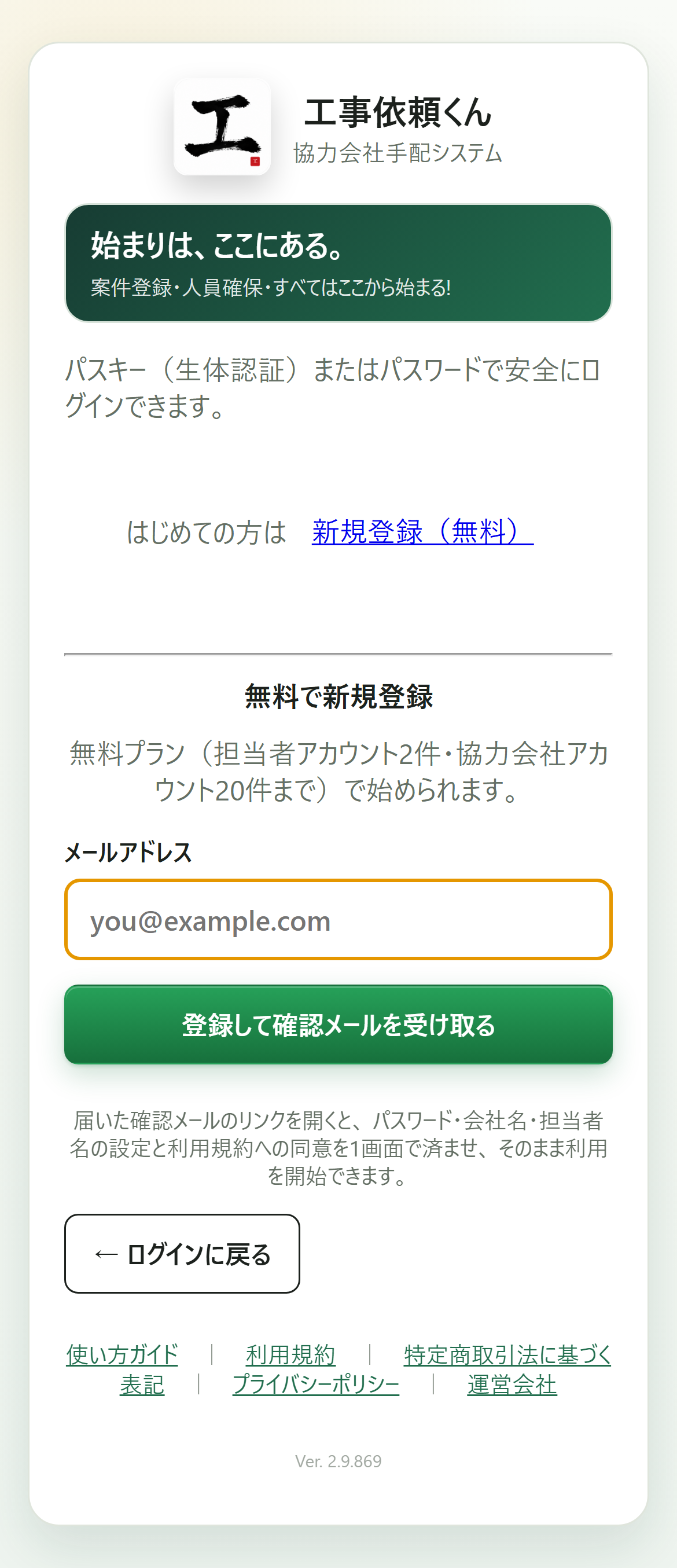
- トップページ右上の「無料で新規登録」を開く
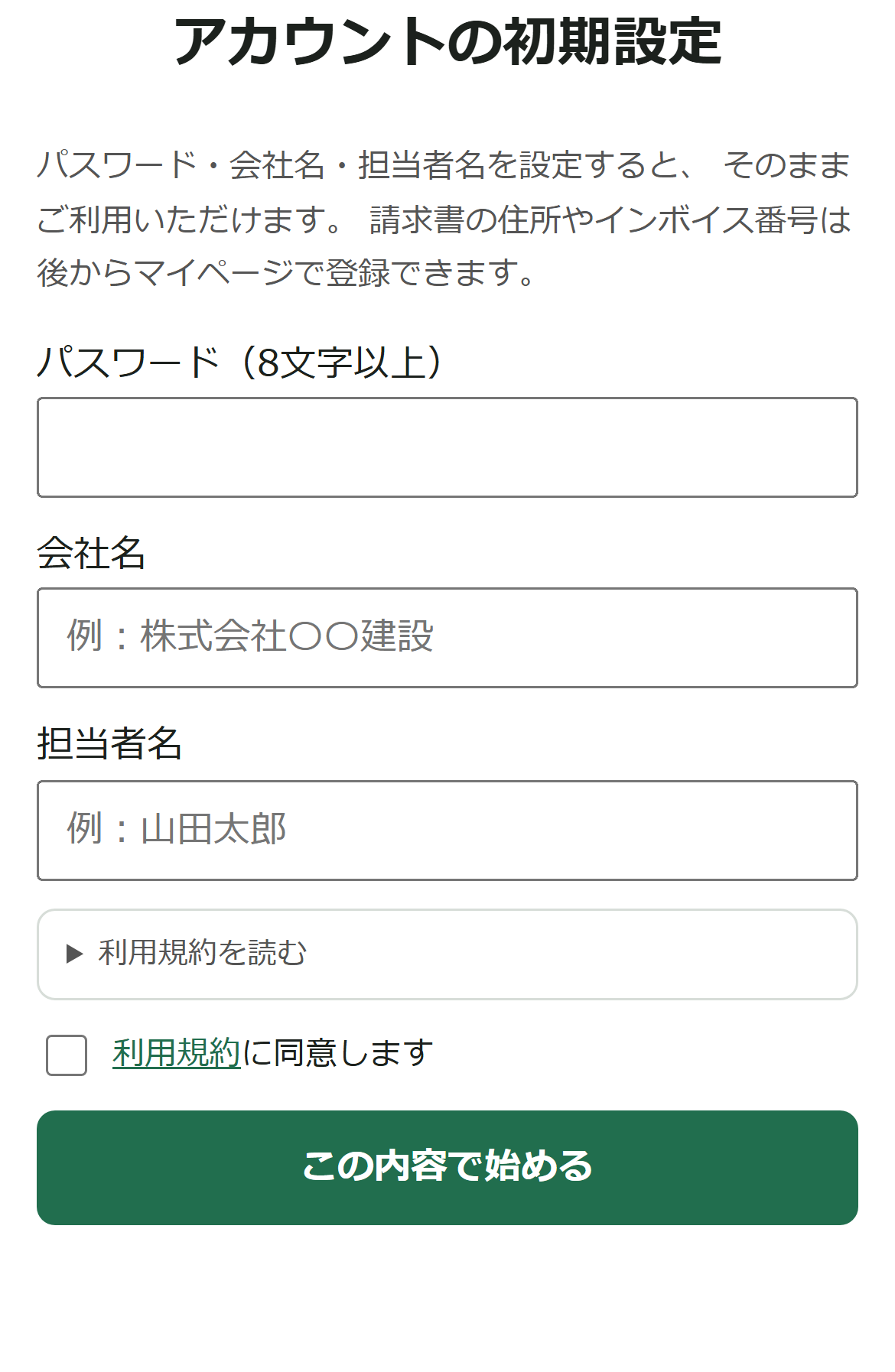
- 会社名・担当者名(フルネーム)・ログイン用メール・パスワードを入力して登録
- 確認メールのリンクをクリックして本人確認(メール検証)
- 初回ログイン時に 利用規約に同意
- 会社情報(会社名・担当者・請求書住所・インボイス番号など)を登録すると全機能が使えます
無料プランは 担当者2名・協力会社20社まで 無期限で使えます。 ご利用前にカード登録などは不要です。
4. ダッシュボード(ホーム画面)
全ユーザー
ログイン後の最初の画面です。 次の情報が見られます。
- 1次協力会社 依頼人数カレンダー:日別の依頼状況・確保済み人数を一目で確認
- 進行中の案件:依頼中・受諾済み・作業中の案件一覧
- 履歴:完了・中止された過去の案件
- 初回は 「はじめにご確認ください」 の案内(自社情報・通知ON・資格スキル・ホーム画面追加)が表示されます
ダッシュボード(1次協力会社視点)。 上部にカレンダー、 下部に進行中案件が並びます。
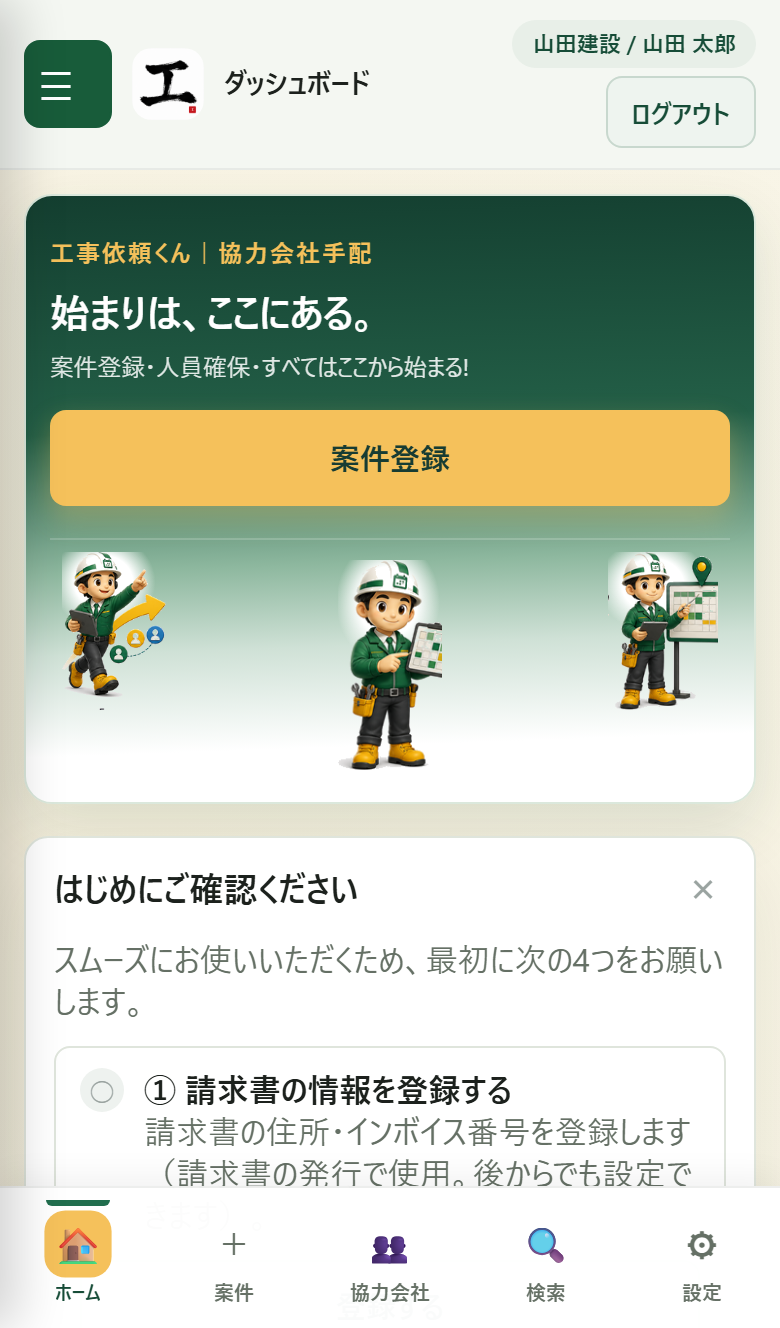
モバイル版のダッシュボード。 下部ナビゲーションで各画面を切り替えます。
5. 案件を登録する
元請け1次(自社案件)
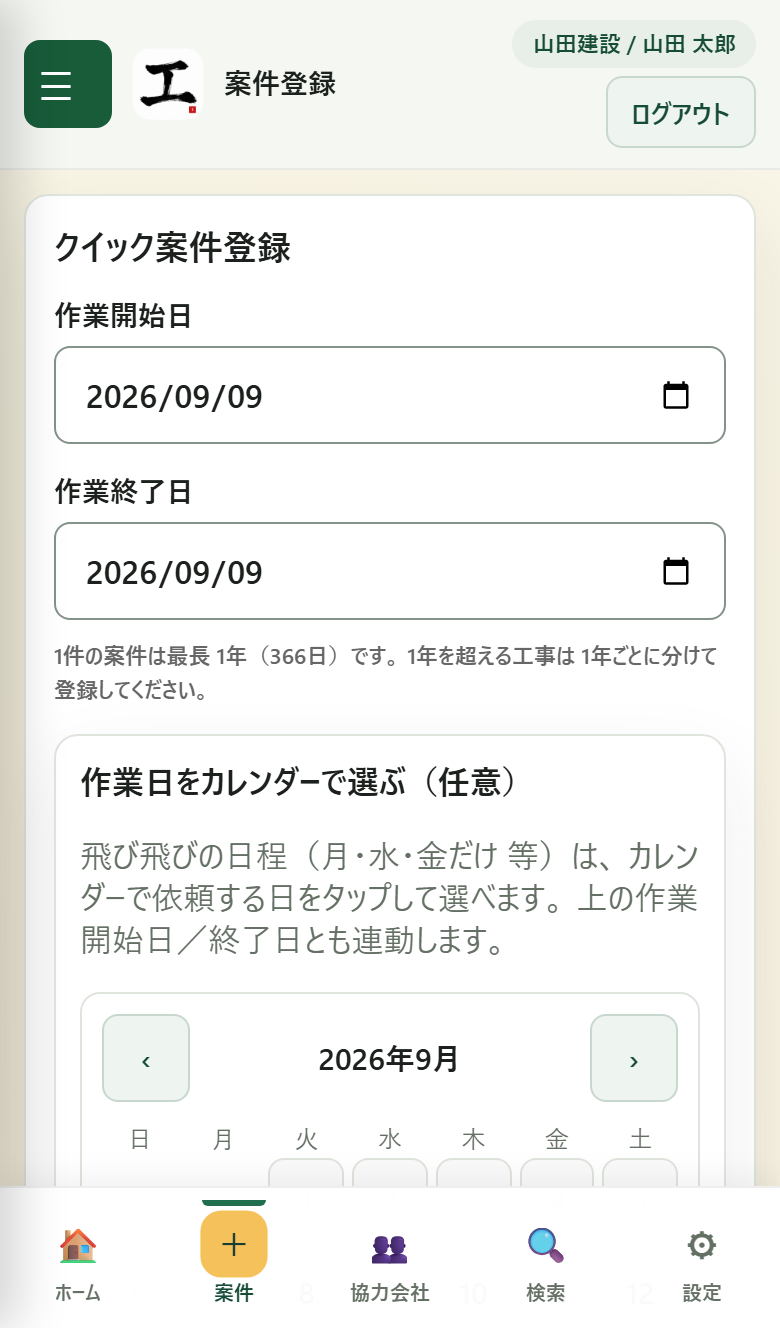
- サイドメニュー「案件登録」を開く
- 作業開始日・終了日/開始・終了時刻 を入力
- 工種 を選択(マイページの「資格・スキル設定」で登録した専門分野から)
- 案件名・作業場所(住所・Google マップURL)・必要人数 を入力
- 日によって人数が違う場合は 「日別必要人数」 で調整
- 工事費(単価モード/工事費モード) と 回答期限 を設定
- 依頼する協力会社 を候補から選び、 必要なら 優先順位 を設定
- 「案件を作成」で登録
入力途中の内容は自動で一時保存されます。 画面を切り替えても消えません。
単価モード/工事費モード
単価モードは「1人/日あたりの単価」で計算(協力会社の請求書も自動で人数×単価で算出)。 工事費モードは「案件全体の工事費」を直接指定(請求書も総額固定)。 案件の性質に応じて使い分けます。
6. 手配・依頼開始
元請け1次(再手配)
- 登録した案件で 「依頼を開始」 をクリック
- 優先順位1番の協力会社に通知(プッシュ通知 + メール)が届きます
- 回答期限(タイムアウト)までに受諾がない/辞退された場合、 次の順位 へ自動で依頼が回ります(カスケード手配)
- 必要人数が埋まると手配完了です
- 受けた1次協力会社は、 自社の2次協力会社へ 再手配 できます(最大3階層)
予約依頼(指定時刻に開始)
「依頼を開始」の代わりに 「予約依頼」 で日時を指定すると、 その時刻に自動で依頼が開始されます。 早朝や前日夜に予約しておけば翌朝の朝礼後に自動配信できます。
部分受諾と残数自動依頼
必要人数3名のうち1次が2名のみ受諾した場合、 残り1名分は自動で次の順位の協力会社(または1次配下の2次)へ依頼 が回ります。 元請けの手動操作は不要です。
依頼の中止と再開
案件詳細画面の「依頼を中止する」で依頼を中止できます。 受諾済みの全協力会社に中止通知が届きます。 中止後も 「依頼を再開する」 で同じ案件を再開できます。
7. 受諾画面(受ける側)
1次協力会社2次・3次
依頼を受けた協力会社が 受諾 または 辞退 を回答する画面です。 元請けは進捗(誰が受諾したか)を確認できます。 受諾画面はログイン不要のワンタイムURL でも送付可能なため、 取引先の負担を最小化できます。
受諾画面。 作業期間/場所/工事内容/必要人数/回答期限/工事費/メッセージが一目で分かります。
受諾モーダル。 必要なら部分受諾(一部の人数だけ受諾)も可能です。
2次協力会社の受諾画面。 上位(1次)からの依頼を確認します。
依頼メッセージ
元請けは案件作成時にカスタムメッセージを設定できます(例:「現場入りは8時厳守でお願いします」)。 受諾画面の下部に表示されます。
8. 進行管理・作業報告・KY
全ユーザー
作業開始
当日になったら、 受諾した協力会社が 「作業開始」 を押すと、 元請け・上位の協力会社に開始通知が届き、 カレンダーの該当日が「作業中」表示になります。
作業報告(日報)
作業終了時に 「作業終了報告」 を提出します。 報告内容には以下が含められます:
- 実際の作業人数
- 作業内容の補足・特記事項
- KY(危険予知)の実施記録
- 現場写真(複数添付可)
1次協力会社の作業終了報告で 案件全体のステータスが自動的に「作業終了」 に遷移します。
案件完了
元請けが 「案件完了」 ボタンで案件を最終クローズします。 完了後は履歴に記録され、 請求書作成のもとになります。
9. カレンダー連携(Google / Apple)
全ユーザー
マイページの「カレンダー連携」から、 確定案件を Google カレンダー / Apple カレンダー に自動表示できます。
- マイページ →「カレンダー連携」→「読み取り専用URLを発行」
- 表示されたURL(
https://…/calendar/ics?...)をGoogle/Appleカレンダーの「URLで追加」に貼る
- 以後、 案件が追加・変更されると自動で同期されます
案件ステータス(依頼中 / 受諾済み / 作業中 / 作業終了 / 中止)もカレンダーのタイトルに反映されます。
10. 協力会社の管理
元請け1次(2次登録)2次(3次登録)
- 「協力会社」画面で 1次協力会社を登録(会社名・担当者・連絡先など)
- 緊急時連絡用 の手段を選択:Eメール / 携帯電話 / SMS / Google Chat / LINE
- 対応エリア・得意工事・標準工事費・空き人数などを登録
- 登録済みの会社は 編集・並べ替え(依頼の優先順)ができます
- ログインアカウント発行:取引先にメール/パスワードを発行すると、 受諾画面・配下協力会社管理を取引先が自分で行えます
協力会社確認画面(1次視点)。 登録した2次協力会社の階層・連絡手段・得意工事・エリア・実績が並びます。
2次協力会社の管理画面。 同じ操作で3次協力会社まで登録できます。
並べ替え(優先順)
協力会社の表示順は そのまま依頼の優先順 になります。 「↑ ↓」ボタンで順位を変更します。 新規案件は既定でこの順位で依頼を回します(案件ごとに個別変更も可能)。
請求書フォーマット
協力会社ごとに「インボイス番号」「請求宛先」「振込先」などを保存しておくと、 案件完了時に 請求書PDF を自動生成 できます。
11. 2次・3次協力会社への再手配
1次協力会社2次協力会社
工事依頼くんは 最大3階層(元請け→1次→2次→3次) のカスケード手配に対応しています。 多重請負の建設業に必須の機能です。
- 1次協力会社が依頼を受諾
- 1次協力会社の管理画面で 受諾した案件を選択 → 「2次協力会社へ再手配」
- 事前登録済みの2次協力会社から候補を選んで優先順を指定
- 2次協力会社へ依頼通知(同じ受諾フロー)
- 必要なら2次がさらに 3次協力会社 へ再手配
情報の漏洩防止
- 2次協力会社からは 元請けの会社名・単価は見えません(1次の名前で表示)
- 3次協力会社からは 元請け・2次の単価情報は見えません
- 各階層は 自社配下の協力会社情報のみ を見られます(兄弟協力会社の情報は遮断)
予約再手配
1次協力会社も 日時を指定した予約再手配 ができます。 朝の段取り後にまとめて夕方に2次依頼を送る、 などの運用に対応します。
12. マイページ
全ユーザー
各項目は折りたたみ表示です。 入力すると自動保存 されます(保存ボタンはありません)。
- ご利用状況・プラン:利用状況と料金、 アップグレード/解約(→ 14章)
- 自社情報:会社名・住所・インボイス番号・法人番号など
- 資格・スキル設定:対応できる工種・保有資格の登録(案件の工種候補になります)
- 通知設定:プッシュ通知、 依頼・中止のメール通知 ON/OFF
- 担当者管理:自社の担当者(ログインユーザー)の追加・編集・削除(→ 15章)
- 登録済み協力会社:協力会社の確認
- カレンダー連携:確定案件を Google / Apple カレンダーに自動表示(→ 9章)
- パスワード変更/生体認証(パスキー)登録
- 復元・変更履歴/CSV出力/操作履歴・監査ログ
- 退会(アカウント削除 → 18章)
マイページ。 各項目を折りたたんで必要なものだけ展開できます。
13. 通知の設定
全ユーザー
- プッシュ通知:マイページ →「通知を有効にする」→ 端末で「許可」
- 依頼・中止のメール通知:マイページ → 通知設定で ON/OFF(既定ON)。 Web Push と同時にメールも届きます
- 生体認証:マイページ →「この端末で生体認証を有効にする」
iPhone で通知が来ない場合:必ず 「ホーム画面に追加」したアイコンから起動 しているか確認してください(Safariのタブのままでは通知が使えません)。
通知が届くタイミング
- 依頼を受信したとき(あなた宛の新規依頼)
- 依頼が中止/再開されたとき
- 受諾/辞退の回答があったとき(元請けへ)
- 作業開始/作業終了報告があったとき
- 請求書が発行されたとき
14. 料金・プラン・請求書
元請け
無料プラン(担当者2名・協力会社20社まで)から始められ、 超えた分だけ月額(税抜)でお支払いです。 詳しくは 料金プランのページ をご覧ください。
アップグレード
- マイページ →「ご利用状況・プラン」→「アップグレード」
- カード情報を入力 → 規約に同意して登録(カード番号は決済代行 Square へ直接送信され、 当社サーバーには保存されません)
- 登録後は上限なく追加でき、 無料枠を超えた分だけ自動で請求されます
解約
同じ画面の「解約する」から。 次回更新日の前までの手続きで以降の請求が止まります(日割り返金なし)。
請求書PDFの自動生成
案件完了時、 工事費・人数・税率を計算した 請求書PDF が自動で作成されます。 元請けは協力会社へ自動送信、 協力会社は自社の請求書として下流取引先(2次協力会社)へ転送・編集できます。 インボイス制度(適格請求書)にも対応。
15. 担当者の追加
元請け管理者
1社につき複数の担当者ログインを発行できます。 各担当者は同じ案件・協力会社情報を共有し、 受信通知も全担当者に届きます。
- マイページ →「担当者管理」→「+ 担当者を追加」
- 名前・メール・役割(管理者 / 一般)を入力
- 初期パスワードを設定 → 担当者にメールで通知
- 担当者は初回ログイン時にパスワード変更を要求されます
役割の違い
- 管理者:すべての操作(プラン変更・退会含む)が可能
- 一般担当者:案件操作のみ。 プラン変更/退会/他担当者の編集はできません
最後の管理者を削除することはできません。 退職などで管理者を入れ替える場合は、 先に新しい管理者を追加してから削除してください。
16. 工種マスタの登録
元請け1次協力会社
案件登録時に選択する工種(とび工・解体工・鉄筋工・型枠工 など)はマイページで自由に追加・編集できます。 工種ごとに 標準単価 を設定しておくと、 案件登録時にデフォルト値として入ります。
- マイページ →「資格・スキル設定」または「工種マスタ」
- 「+ 工種を追加」で名称・標準単価を入力
- 並べ替え(よく使う工種を上に)
非アクティブ化
使わなくなった工種は 「無効化」 できます(削除ではなく非表示)。 過去案件の記録は残しつつ、 新規案件の選択肢から外せます。
17. 協力会社(取引先)向けの使い方
1次協力会社2次・3次協力会社
元請けから発行されたアカウントでログインすると、 協力会社専用の画面が使えます。
- 自分宛の依頼 を確認し、 受諾/辞退 を回答
- 空き人数(標準/日別) を登録 → 元請けのカレンダーに反映
- 配下(2次以降)の協力会社 を登録し、 受けた依頼を 再手配
- 自社の マイページ(連絡先・資格など)を編集
- 請求書PDFの編集・転送
モバイル版の受諾画面。 現場からでも素早く受諾/辞退を回答できます。
ワンタイムURLでの受諾
元請けがメール/SMSで送る通知には ログイン不要のワンタイムURL が含まれます。 取引先がアプリ未登録でも、 URLをタップするだけで受諾画面を開けます。
18. 退会(アカウント削除)
全ユーザー
サービスを利用しなくなる場合、 マイページから退会できます。
- マイページ →「退会する」
- 「退会の理由」 (任意)と確認文字列を入力
- 「退会を実行」
- 即時にアプリからログアウトされ、 すべての担当者ログインが無効化されます
退会後のデータ保管
有料プラン契約中の場合は 解約手続きが先 です(料金画面から)。 退会後30日間はデータをサーバーに保管し、 期間内は再開可能です。 30日経過後は完全削除されます。
退会後のデータ復旧はできません。 重要な案件履歴/請求書は事前に CSV出力で保存しておいてください。
19. セキュリティ
全ユーザー
工事依頼くんはお客様の業務データを守るため、 次のセキュリティ対策を実装しています。
- HttpOnly Cookie + CSRF トークン二重防御(JWT セッション)
- パスキー(FIDO2/WebAuthn)認証 — 端末固有の生体/PIN でパスワード漏洩のリスクをゼロに
- 監査ログ(append-only) — すべての操作を改変不能で記録
- 多階層アクセス制御 — 元請け/1次/2次/3次の各階層で見えるデータを厳密に分離
- HTTPS / HSTS による全通信の暗号化
- Rate Limit によるブルートフォース防御
- 毎日バックアップ(最大30日間保管)
不正アクセスを検出したとき
マイページ →「操作履歴・監査ログ」で過去のすべての操作を確認できます。 不審な記録があった場合は、 ただちにパスワード変更 + 全セッションログアウト(マイページから「全端末からログアウト」)してください。
20. よくある質問(FAQ)
通知が届かない
① マイページで「通知を有効にする」を押して「許可」したか確認。 ② iPhoneは「ホーム画面に追加」したアイコンから起動しているか確認。 ③ 依頼・中止メールはマイページの通知設定でONか確認。
ログインできない
メールアドレスの綴り、 パスワードを確認。 分からない場合は「パスワードを忘れた方」から再設定(メールが届かない時は迷惑メールフォルダも確認)。
協力会社を追加できない/上限と出る
無料枠(協力会社20社・担当者2名)に達しています。 マイページ →「ご利用状況・プラン」→「アップグレード」で上限を解除できます。
最新の画面に更新されない
アプリ(またはブラウザ)を一度閉じて開き直してください。 PWAは再読み込みで最新版に自動更新されます。
パスキー(生体認証)が使えない
① 端末が FIDO2 / WebAuthn 対応か確認(Windows Hello / Touch ID / Face ID / 指紋センサー)。 ② マイページの「パスキー登録」を再実行。 ③ ブラウザを最新版にアップデート。
2次/3次協力会社が受諾画面を見られない
① 元請けが発行したログインアカウントでログインしているか確認。 ② ログイン不要のワンタイムURLが期限切れ(24時間以内)でないか確認。 ③ 案件が中止/完了になっていないか確認。
請求書PDFが生成されない
① 自社情報のインボイス番号(または「免税事業者」チェック)が登録済みか確認。 ② 案件のステータスが「完了」 になっているか確認。 ③ マイページから手動で再生成できます。
カレンダー連携URLが動かない
マイページの「カレンダー連携」で URLを再発行 し、 Google/Appleカレンダーに新URLで再追加してください。 URLは漏洩防止のためいつでも無効化+再発行できます。
建設業の元請けとして、 工事依頼くんは合いますか?
はい。 工事依頼くんは 建設業の元請け会社が1次・2次・3次協力会社へ工事を発注する手配作業 を半自動化するために設計されています。 とび工・解体工・鉄筋工・型枠工・電気工事などの多重請負業務に最適です。
下請け(協力会社)として、 工事依頼くんは合いますか?
はい。 元請けから発行されたログインアカウントで、 依頼の受諾・辞退、 配下の協力会社への再手配、 請求書発行までを一画面で行えます。 1次協力会社は無料で2次協力会社の管理機能を使えます。
人工(にんく)の管理はできますか?
はい。 案件の必要人数・実投入人数・日別人数を記録し、 単価モードでは「人数 × 単価」で工事費を自動計算します。 工事終了後は実投入人数で請求書PDFが自動生成されます。
KY(危険予知)はどう記録しますか?
作業報告画面で当日のKY内容・注意事項・現場写真を記録できます。 元請けは進行中の案件のKY記録をリアルタイムで確認・共有できます。
お問い合わせ:support@mail.kouji-iraikun.com